今天就好好给大家分别讲一下图层蒙版、通道、路径这三个在Photoshop中重要的点,希望大家都能理解!
蒙版是什么
蒙版是合成图像的重要工具,使用它可在不破坏原始图像基础上实现特殊的图层叠加效果。
蒙版还具有保护、隔离的功能,就是一种遮罩,将图像中不需要编辑的图像区域进行保护(黑色对应区域被保护,常用于选区变化和【矢量蒙版】中。
关于蒙版的创建和使用
创建图层蒙版
快速建图层蒙版的方法:
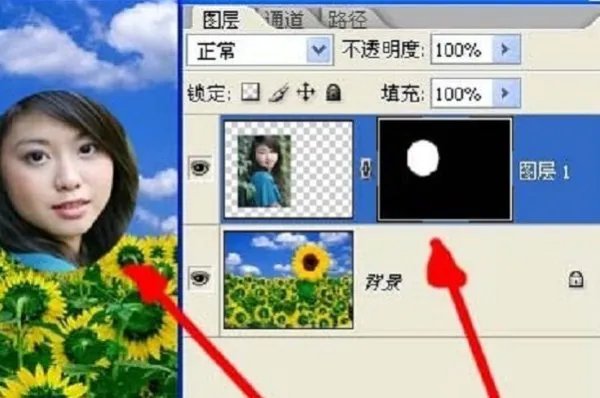
建好选区后,点击图层面板下部的蒙版按钮(默认是白色蒙版,按alt点击建黑色蒙版),默认选区外的会被遮蔽。
蒙版的编辑
带蒙版的图层有两个缩略图,点击不同的缩略图分别对应修改图层或蒙版。
矢量蒙版不允许画笔等像素编辑;图层蒙版可点击图层上的蒙版缩略图后,用画笔工具、渐变工具等直接在蒙版上编辑。
蒙版的停用、删除、取消链接
利用图层菜单或利用图层面板上的右键快捷菜单即可停用、删除。
点掉图层中的图层与蒙版缩略图间的锁链标志,才能利用【移动】工具独立的移动图层或蒙版,否则默认图层和蒙版一起移动。
下面具体说一下四种不同的蒙版,分别是图层蒙版、矢量蒙版、剪切蒙版和快速蒙版
图层蒙版常将不同灰度色值转化为不同透明度,作用到所在的图层中,使图层不同部位产生相应变化(可理解为黑色对应的部分被遮蔽不见了,或理解为变透明了,灰度为半透明效果)。
比如下面这个图,在这个图层上面我们给它随便添加个效果
这里我们复制一层然后给他添加一个图层蒙版
下面我在这个蒙版上面分别用黑白灰三种不同颜色的画笔进行涂抹,让大家看看效果
关掉背景图层
打开背景图层
还是刚才那句话,常将不同灰度色值转化为不同透明度,作用到所在的图层中,使图层不同部位产生相应变化。可以清楚的看到为黑色对应的部分被遮蔽不见了,或理解为变透明了,灰度为半透明效果,效果也会随着灰度的增加变小。
矢量蒙版
矢量形状可利用路径工具随意变形;但不能使用画笔等添加像素;一般由钢笔工具或形状工具创建。
矢量蒙版没有颜色梯度变化;蒙版信息保存在路径里。
剪贴蒙版
一种特殊的图层蒙版,主要是利用下层图层的透明度进行蒙版。
下方图层做好后,在上层上点右键创建剪贴蒙版。下层图层透明内容对应的上层内容会透明;蒙版相关内容保存在图层中,有透明度的梯度变化。
如利用剪切蒙版给衣服加图案
首先第一步我们打开素材,使用快速选择工具,把裙子选出来,然后Ctrl+J复制出来
打开花纹背景素材,Ctrl+A全选,然后Ctrl+C复制,回到人物图层,Ctrl+V粘贴
Ctrl+T执行自由变换,将花纹图层,扩大到可以完全盖住整个衣服
接下来,右键图层2,创建剪贴蒙版,花纹就融入进去了
下一步我们在图层面板里面修改一下图层2的混合模式,将正常改为正片叠底,不透明度稍微降低一下,如下图所示
快速蒙版
主要用于创建、编辑和修改选区。利用工具箱中的蒙版按钮可快速在快速蒙版和标准模式间切换。用黑色画笔描要选物品边缘,再填充;
切换回标准模式,则物品以外的区域形成选区
进入快速蒙版,只能用黑、白、灰三色进行编辑。黑笔涂抹,减少选取;白色反之。
操作案例-快速蒙版扣发丝
首先第一步打开素材,点击快速蒙版按钮,如下图
使用画笔工具,大致选中照片中人像,如下图
再次点击快速蒙版,退出快速蒙版模式,按住Ctrl+shift+I键进行反选,如下图
在顶部菜单栏中执行【选择】-【选择并遮住】(老版本PS叫做调整边缘),如下图
接下来我们把透明度设为100,边缘检测
半径设为60,移动边缘设置为15、选中净化颜色数值设置为57,如下图
接下来选中调整边缘画笔工具,涂抹带有背景图层的位置,设置数值和效果如下图
以上便是关于蒙版的教程
我目前正在带一个PS/Ai的软件训练营,两个多月搞定两大基础设计修图软件的学习
详细的内容可以看这个文章~
下面再讲一下通道
通道和蒙版是Photoshop中非常重要的概念。在Photoshop中有复合通道、Alpha通道和专色通道3种通道,以及快速蒙版、图层蒙版、剪贴蒙版等多种蒙版。关于蒙版的基本原理之前已经讲过了,下面主要给大家介绍通道的用途及使用方法等内容。
首先给大家说的是通道的分类与特点
【通道是什么】是图像文件的一种颜色数据信息存储形式,它与图像文件的颜色模式密切关联。多个分色通道叠加在一起可以组成一幅具有颜色层次的图像。
Photoshop中每一类通道都有其不同的功能与操作方法:
复合通道:颜色控制
Alpha通道:常用于选区、蒙版操作
专色通道:印刷领域使用保存专色信息的通道——即可以作为一个专色版应用到图像和印刷当中,这是它区别于Alpha通道的明显之处。
其他方面,专色通道具有Alpha通道的一切特点:保存选区信息、透明度信息。每个专色通道只是一个以灰度图形式存储相应专色信息,与其在屏幕上的彩色显示无关。
在通道里面,白色是显示,黑色是不显示的部分,所以在红色通道中,只显示和红色有关的颜色信息,蓝色、绿色也是一样的
具体的可以用这个12色环图解释一下
可以明显看出选择某一个分色通道的时候,它会并且根据颜色的纯度显现出一个从白到灰再到黑的过渡,比如选择红色通道时和红色相关的会显示出来,和红色为互补色的绿色就直接不显示。
根据这种原理,我们平常在对图片进行调色时会经常用到这一原理
比如我们在使用曲线的时候,大部分的人可能只知道曲线不就是一个调亮调暗的工具嘛,其实它也是可以根据通道进行调色的
我们打开一张照片
给它建立一个曲线调整图层
选择红色通道,这是不管怎么调节,都只在红色通道上面进行修改,将曲线上调,那么图片的整体色调将会变得相对来说比较温暖、高雅的一个色调
如果在只在红色通道上看
我们下面换成绿色通道看一下
有点西方古代油画的那种感觉,看起来有点冷冷清清的感觉
当然在绿色通道里面,变亮的区域也会增加
选择蓝色通道看一下
感觉比较的宁静、清、爽寒冷,色调偏向冷色调
调整前后通道显示差别
除了曲线还有通道混合器、色阶等等都是可以控制通道来改变整体的色调。
这些工具共同的特点就是可以通过借用其他通道的亮度来改变的它的颜色,所以其他通道的颜色是不会被影响的,通过借用其他通道的亮度来改变源通道的颜色。
关于alpha通道
alpha通道利用灰度阶可以方便的表示选区的透明度。
新建一个文件,在通道面板选新建通道。
在新建的alpha通道上做一个20羽化值的圆形选区,删除。
加载该通道的选区,转到图层面板新建一个图层,设置任一颜色,填充该选区,观察效果。
一般情况下,新通道都是保存选区信息的Alpha通道。单击【通道】调板中的【创建新通道】按钮,即可将选区存储为Alpha通道。
选择区域对应白色,而非选择区域对应黑色。如果选择区域具有羽化值,则此类选择区域中被保存为由灰色柔和过渡的通道。
注意:用通道保存的选区与路径保存选区不同,可以有灰度的梯度变化。
关于专色与专色通道
专色常用于印刷领域,专色油墨是指一种预先混合好的特定彩色油墨(或叫特殊的预混油墨),用来替代或补充印刷色油墨(CMYK) ,如明亮的橙色、绿色、荧光色、金属金银色油墨等,或者可以是烫金版、凹凸版等,还可以作为局部光油版等等。它是专门做的,不是靠标准CMYK四色混合出来的,每种专色在付印时要求专用的印版 (可以简单理解为一付专色胶片、印刷时为专色单独晒版),专色意味着准确的颜色。
专色编辑只是为了便于在屏幕上预览颜色和精确定位。在显示器上的呈现效果,与印刷在纸上的效果甚至很不接近(比如金、银)。
使用专色通道编辑颜色可以保证颜色的准确,不会出现各种颜色模式相互转换导致的颜色丢失。
专色通道:
可以在除了位图模式
以外所有 色彩模式下创建生成,创建专色通道的方法有几种:
1.从通道面板的下拉菜单中选择“新键专色通道”创建一个空的专色通道;
2.取出或选中图像区域(产生选区),通道面板菜单中选“新建专色通道”命令,
3.选中要转换的Alpha通道,然后从通道面板下拉菜单中选择“通道选项”或鼠标左键双击该Alpha通道;
这里给大家介绍一个小知识:
Pantone色:Pantone是美国著名的油墨品牌,已经成为印刷色的一个标准。它把自己生产的所有油墨都做成了色谱,色标,Pantone的色标因而成为公认的颜色交流的一种语言,用户需要某种颜色,就按色标标定就行。
通道计算
通道计算功能很强大,可以将若干个通道进行像素计算后得到新通道或新的应用效果。
【图像】|【应用图像】、【计算】
由于是像素计算,所以用于通道计算的打开文件应具有相同的像素尺寸(像素长*宽要一样,图像大小里分辨率、尺寸可以不一样)
可将几个通道计算合成一种新通道结果或特殊像素选区,方便调整图像或进行选区操作。
针对已打开文件;可以对来自同一个文件的通道进行混合,也能够混合来自不同文件的通道。
我目前正在带一个PS/Ai的软件训练营,两个多月搞定两大基础设计修图软件的学习
详细的内容可以看这个文章~
再给大家讲一下路径
路径是由多个矢量线条构成的图形,是定义和编辑图像区域的最佳方式之一。使用路径可以精确定义一个区域,并且可以将其保存以便重复使用。这次文章主要介绍路径的基本元素、创建路径、编辑路径以及对路径进行填充或描边等方面的知识,还有几个操作的小案例。
在Photoshop中使用【套索】工具、【魔棒】工具等选取工具建立选区虽然很方便,但是要建立一些较为复杂而精确的选区就非常困难。而使用路径就可以解决这个问题,使用它可以进行精确的定位和调整,且适用于不规则的、难以使用其他工具进行选择的区域。
路径的特点
1.路径是由多个节点的矢量线条构成的图像,更确切的说,路径是由贝塞尔曲线构成的图形。
2.与其他矢量图形软件相比,Photoshop 中的路径是不可打印的矢量形状,主要是用于勾画图像区域的轮廓,用户可以对路径进行填充和描边,还可以将其转换为选区。
3.路径是矢量线条,因此缩小或放大时都不会影响它的分辨率和平滑度。
4.路径和Alpha通道一样可以和图像文件一起保存,而且占用的磁盘空间较小。
5.路径创建工具可以绘制出复杂的线条,并且可以对线条进行编辑和调整。
6.路径也可以复制和粘贴。
路径的组成
路径是由线条及其包围的区域组成的图形,它可以是一个锚点、一条直线或曲线。与选区的不同的是,路径可以很容易地改变其形状与位置。路径组成的核心是贝塞尔曲线,贝塞尔曲线是由锚点、方向线与方向点组成的曲线。
贝塞尔曲线的两个端点称为锚点,两个锚点间的曲线部分成为【线段】。选择任意的锚点并拖动,即可以出现【方向线】与【方向点】,它们用于控制线段的弧度与方向。
创建路径
在Photoshop中常用的创建路径的方法是使用【工具】调板中的【钢笔】工具和【自由钢笔】工具进行绘制
使用【钢笔】工具可以直接创建直线路径和曲线路径。选择【工具】调板中的【钢笔】工具,其选项栏如图所示。
【自由钢笔】工具可以沿着物体的边缘所以拖动鼠标,鼠标经过的地方会生成路径和锚点。在拖动过程中,可以随意单击鼠标定位锚点,双击鼠标或按Enter键便可结束路径的绘制;当鼠标移动到起点时,鼠标右下角会出现一个小圆圈,单击鼠标便可封闭路径。
自由钢笔选项
形状工具组
在Photoshop 中,用户还可以通过形状工具创建路径图形。形状工具一般可分为两类:一类是基本几何体图形的形状工具;一类是图形形状较多样的自定形状。
这里我用自定形状工具简单画了个心形然后稍微填充了个颜色
编辑路径
使用Photoshop 中的各种路径工具创建路径后,用户可以对其进行编辑调整,如增加和删除锚点,对路径锚点位置进行移动等,从而使路径的形状更加符合要求
使用【路径选择】工具
使用【路径选择】工具可以选择和移动整个路径。选择【工具】调板中的【路径选择】工具,将鼠标光标移动到路径中单击即可选中整个路径,拖动鼠标便可以移动路径。如果在移动的同时按住Alt键不放,可以复制路径。要想同时选择多条路径,可以在选择时按住Shift键,或者在图像文件窗口中单击并拖动鼠标,通过框选来选择所需要的路径。
使用【直接选择】工具
使用【直接选择】工具,不仅可以调整整个路径位置,而且还可以对路径中的锚点位置进行调整。要想调整锚点位置,只需选择【直接选择】工具,然后在需要操作的锚点上单击并拖动鼠标,移动其至所需位置,然后释放鼠标即可。要想对整个路径进行位置调整,只需选择该路径上的所有锚点,然后在路径的任意位置上单击并拖动鼠标,拖动到适当的位置时释放鼠标,即可实现路径的整体移动。
添加或删除锚点
通过使用【工具】调板中的【添加锚点】工具和【删除锚点】工具,用户可以很方便的增加或删除路径中的锚点。使用【添加锚点】工具在路径上单击,可以添加一个锚点;使用【删除锚点】工具单击路径上的锚点,可以删除该锚点。
如果在【钢笔】工具的工具选项栏中选择了【自动添加/删除】选项,则在使用【钢笔】工具在路径上单击,可以添加一个锚点;在锚点上单击,可以删除锚点。
改变锚点性质
1.使用【直接选择】工具和【转换点】工具,可以转换路径中的锚点类型。一般先使用【直接选择】工具选择所需操作的路径锚点,再使用【工具】调板中的【转换点】工具,对选择的锚点进行锚点类型的转换。
2.使用【转换点】工具单击路径上任意锚点,可以直接转换该锚点的类型为直角点。
3.使用【转换点】工具在路径的任意锚点上单击并拖动鼠标,可以改变该锚点的类型为平滑点。
4.使用【转换点】工具在路径的任意锚点的方向点上单击并拖动鼠标,可以改变该锚点的类型为曲线角点。
5.按住Alt键,使用【转换点】工具在路径上的平滑点和曲线角点上单击,可以改变该锚点的类型为复合角点。
下面大家先练习一个简单的案例,使用钢笔工具将下面的可乐瓶轮廓大致绘制出来
具体的小技巧如下,不懂这些点意思的向上看,有介绍
1.直接点击【平滑点】会使点变为【直角点】
2.按住alt后在【直角点】上拖,可单拖出右侧控制线,点变成【复合角点】
3.直接在点上拖,出现两侧控制线,可使点变为【平滑点】
4.直接拖动【平滑点控制线的方向点】,可使一侧控制线单独变化,点变成【曲线角点】
5.按住ctrl拖动点,会移动点的位置
绘制出路径后接下来就是开始使用【路径】调板
选择【窗口】|【路径】命令,在Photoshop工作界面中显示路径调板。在【路径】调板中会列出当前【工作路径】的缩览图及其名称,用户可以双击创建的路径层,直接在路径图层中显示的文本框里重新输入新的路径名称
使用【创建新路径】与【删除当前路径】按钮
在【路径】调板中,可以在不影响【工作路径】层的情况下创建新的路径图层。用户只需在【路径】调板底部单击【创建新路径】按钮,即可在【工作路径】层的上方创建一个新的路径层,然后就可以在该路径中绘制新的路径
最下面一排的功能分别是前景填充路径、描边路径、路径转化为选区、选区转为路径、给路径加蒙版、新建路径、删除路径
要想删除图像文件中不需要的路径,可以通过路径选择工具选择该路径,然后直接按Delete键删除。要想删除整个路径层中的路径,可以在【路径】调板中选择该路径层,再拖动其至【删除当前路径】按钮上释放鼠标,即可删除整个路径层。用户也可以通过选择【路径】调板的控制菜单中的【删除路径】命令实现此项操作。
路径与选区的转换
在Photoshop 中,能够将所选路径转换为选区,也可以将所创建选区转换为路径进行处理。要想将创建的选区转换为路径,可以单击【路径】调板中的【从选区生成工作路径】按钮,即可在【路径】调板中生成【工作路径】。
要想转换绘制的路径为选区,可以单击【路径】调板中的【将路径作为选区载入】按钮
将刚才的瓶子转为选区,Ctrl+J便可以扣取出来了
填充路径
填充路径是指用指定的颜色、图案或历史记录的快照填充路径内的区域。在进行路径填充前,先要设置好前景色;如果使用图案或历史记录的快照填充,还需要先将所需的图像定义成图案或创建历史记录的快照。在【路径】调板中单击【用前景色填充路径】按钮,可以直接使用预先设置的前景色填充路径。
在【路径】调板菜单中选择【填充路径】命令,或按住Alt键单击【路径】调板底部的【用前景色填充路径】按钮,可以打开【填充路径】对话框。在对话框中,设置选项后,单击【确定】按钮即可使用指定的颜色、图像状态、图案填充路径。
描边路径
在Photoshop中,还可以为路径添加描边,创建丰富的边缘效果。在创建路径后,单击【路径】调板中【用画笔描边路径】按钮,可以使用【画笔】工具的当前设置对路径进行描边
路径的原理大致就讲到这里了,总之,想要学会路径和钢笔工具,还是要多练,不妨先给自己找十张图,分别用钢笔工具绘制出来,这样绝对能练会。
首先我们用Photoshop打开运动员的一张素材
在PS中使用钢笔工具将人物扣取出来,先大致选中人物的轮廓
接下来在路径操作中选择排除重叠形状
对下面三个部分进行选取
然后在路径操作操作中选择合并形状组件
接下来,在菜单栏中选择建立选区
Ctrl+J便可以将人物扣取出来
我的其他高赞回答
最后:
很多人学东西总是三天打鱼两天晒网,这种态度别说是学习PS,不管是学习什么技能都是很难取得很高的成就的,坚持是一个初学者需要克服的挑战。
教程不在多,而在于精,跟对一个好老师,对你的学习事半功倍,其实在网络上,免费的才是最贵的。可能看遍全网免费视频也很难学会PS,或者说没办法达到一个高水平,讲解不够系统,没有完善的课程体系,没有老师对你交流指导,这些都是你学习的阻力。
PS/AI软件训练营,详细内容可以看这个文章了解一下~
感谢大家的观看,祝大家早日成为PS大神~