在使用IE浏览器(包括Edge浏览器的IE模式)时,遇到“由于无法验证发布者,所以Windows已经阻止此软件”的弹窗问题,可以通过以下步骤解决:
打开控制面板:
首先,点击屏幕左下角的“开始”按钮,然后选择“控制面板”。
进入网络和Internet设置:
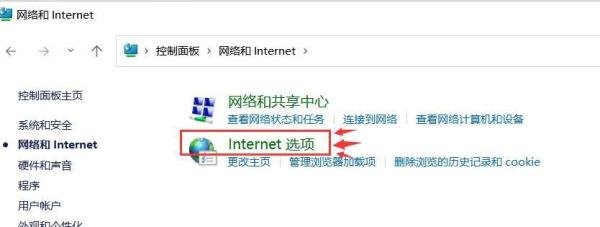
在控制面板中,找到并点击“网络和Internet”选项。

打开Internet选项:
在网络和Internet设置中,点击“Internet选项”以打开相关设置窗口。
调整安全级别:
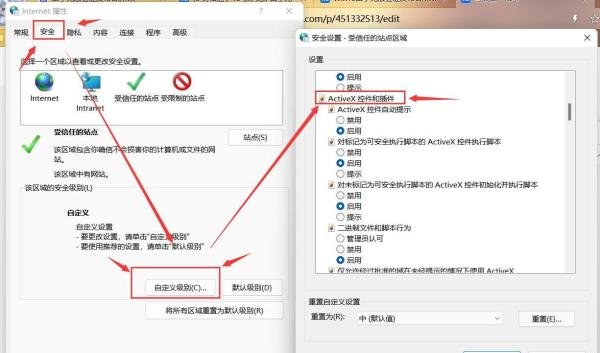
在Internet选项窗口中,切换到“安全”选项卡。
点击“自定义级别”按钮。
在弹出的安全设置窗口中,找到“ActiveX控件和插件”部分。
将该部分下的所有选项都设置为“启用”,然后点击“确定”按钮保存设置。
继续Internet选项设置:
在Internet选项窗口中,除了上述的安全设置外,还需要进行一项关键设置。
取消对发布者证书吊销的检查:
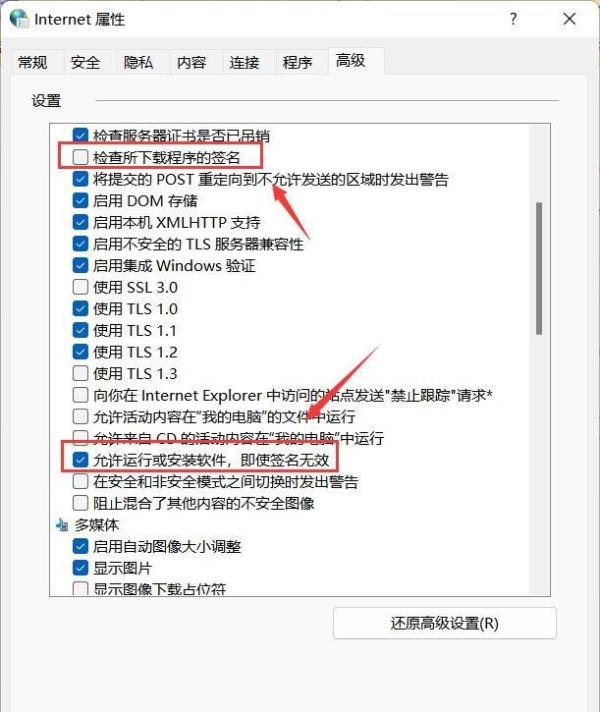
在Internet选项的“高级”选项卡中,找到“安全”部分。
勾选“允许运行或安装软件,即使签名无效”选项(注意:此操作可能会降低系统的安全性,因为它允许运行未经验证的软件)。
更重要的是,找到并取消勾选“检查发行商的证书是否吊销”选项。这是因为既然无法验证发布者,取消这项检查可以避免弹窗问题。
点击“应用”按钮,然后点击“确定”按钮保存所有设置。
通过以上步骤,你应该能够解决在使用IE浏览器(包括Edge浏览器的IE模式)时遇到的“由于无法验证发布者,所以Windows已经阻止此软件”的弹窗问题。如果问题仍然存在,请检查你的浏览器设置和系统更新情况,或者考虑联系软件或网站的开发者以获取更多帮助。