在3DMax中使用图片作为贴图材质,可按以下步骤操作:
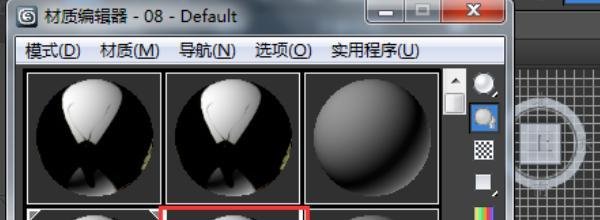
建立模型并打开材质编辑器首先打开3DMax软件,完成3D模型的创建。按下键盘上的M键,弹出材质编辑器窗口。
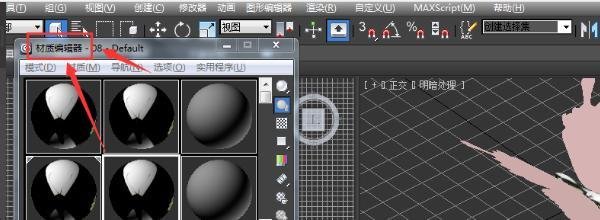
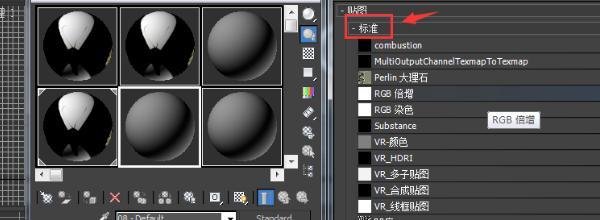
选择位图贴图类型在材质编辑器中,找到“漫反射”选项并点击。在弹出的面板中,依次选择“标准” → “位图”。
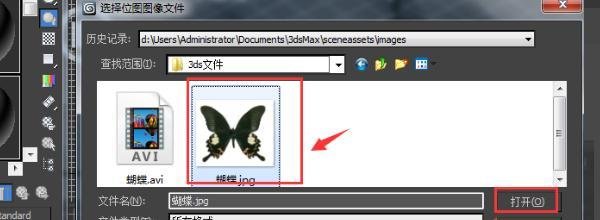
确认并导入贴图文件点击“位图”后,系统会弹出文件选择窗口。点击“确定”按钮,进入贴图材质所在的目录,选择需要导入的图片文件。

将材质赋予模型导入贴图后,材质编辑器中的材质球会显示该贴图。此时需将材质赋予到场景中的模型:
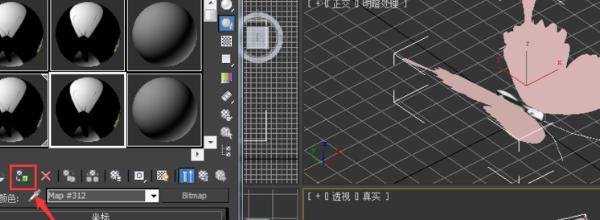
将鼠标光标移动到视图中的模型上,选中需要赋予材质的模型。
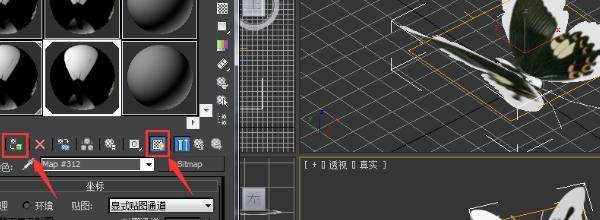
观察材质编辑器下方的“将材质指定给选定对象”按钮,选中模型后该按钮会变为绿色。
点击此按钮,完成材质赋予。
注意事项: