Win10无法直接设置“任意键唤醒睡眠”,但可通过禁用冲突唤醒源并保留键盘唤醒功能实现类似效果。具体操作如下:
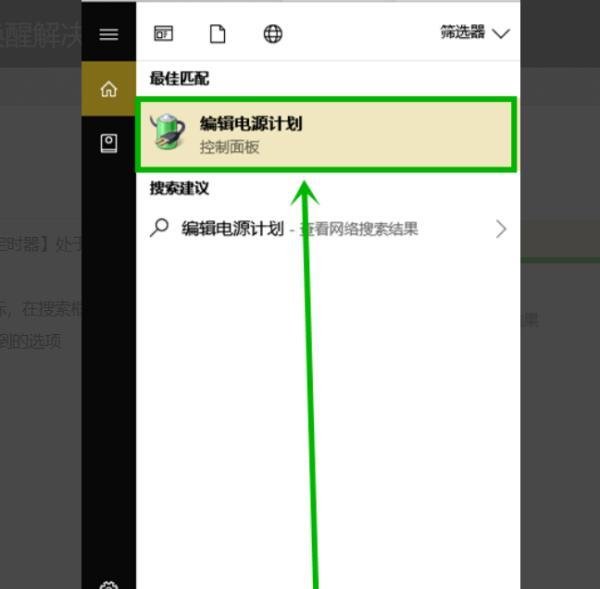
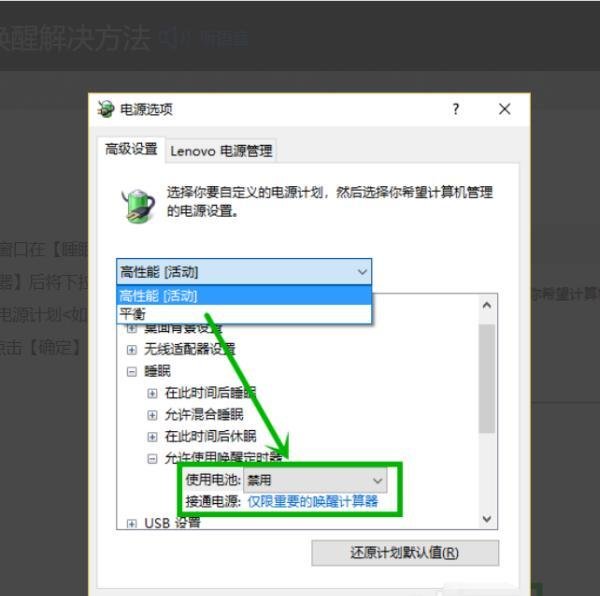
禁用唤醒定时器点击任务栏小娜图标,在搜索框输入“编辑电源计划”,点击搜索到的选项。

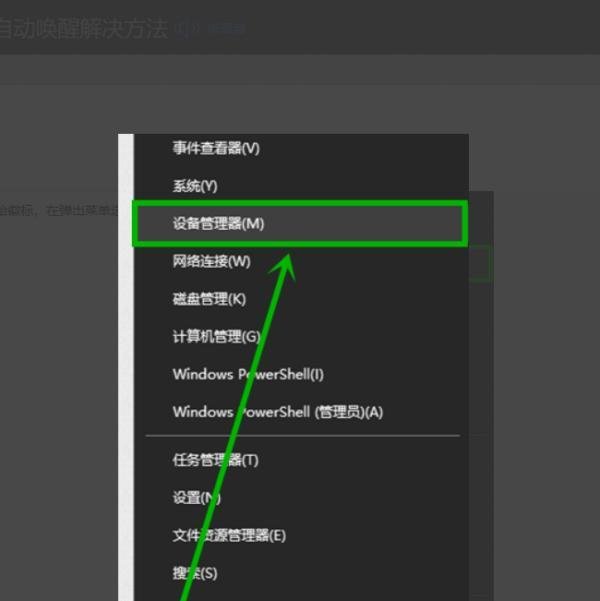
关闭无线网卡唤醒功能右键任务栏开始徽标,选择【设备管理器】。
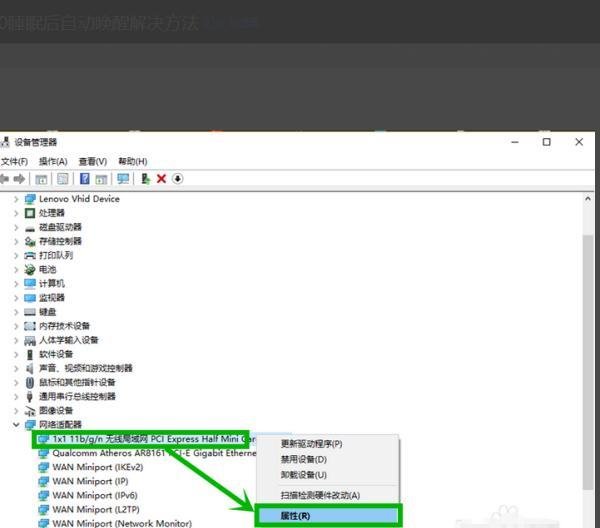

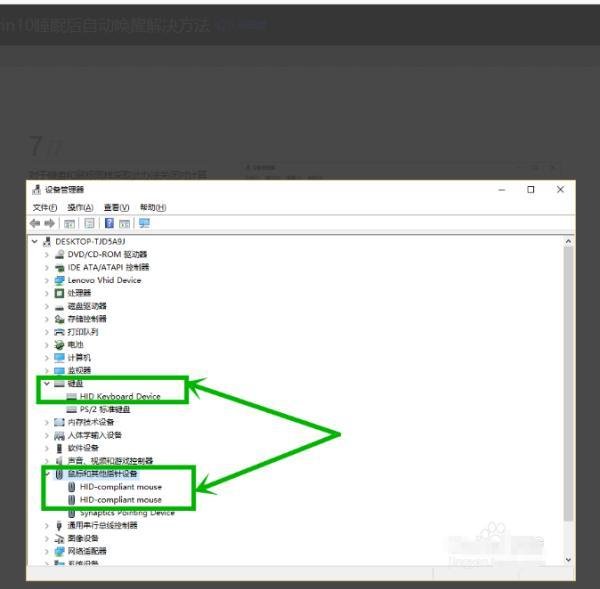
选择性关闭键盘/鼠标唤醒在【设备管理器】中展开【键盘】和【鼠标和其他指针设备】,分别右键对应设备选择【属性】。切换至【电源管理】选项卡,根据需求操作:
若需保留键盘唤醒,保留勾选【允许此设备唤醒计算机】(推荐)。
若需关闭鼠标唤醒,取消勾选该选项(避免轻微震动误唤醒)。
注意事项: