Teamcenter软件介绍
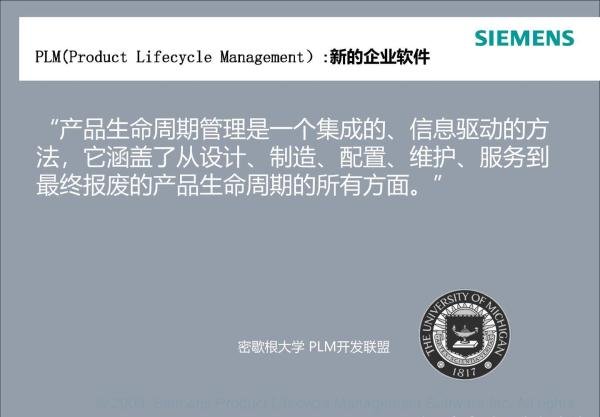
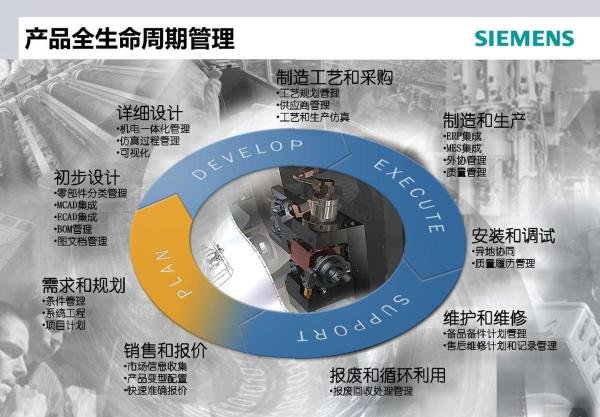
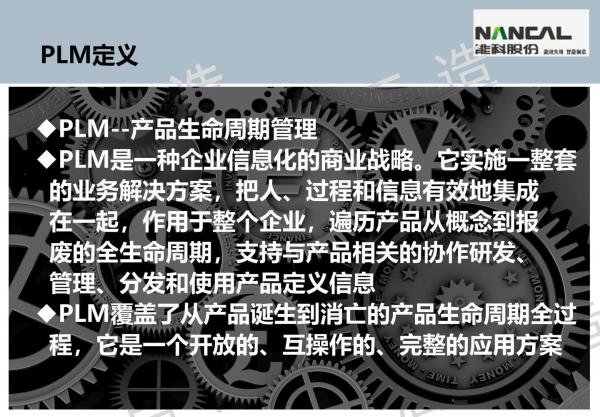
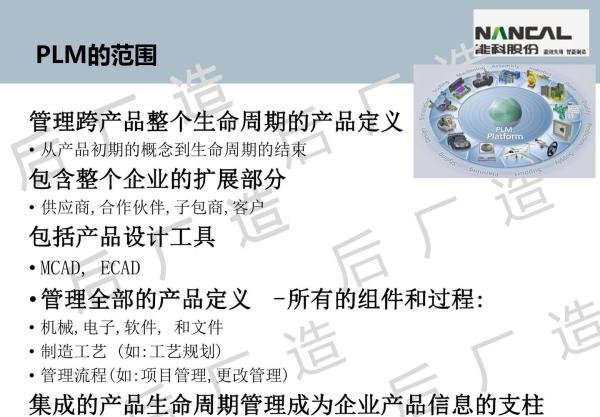
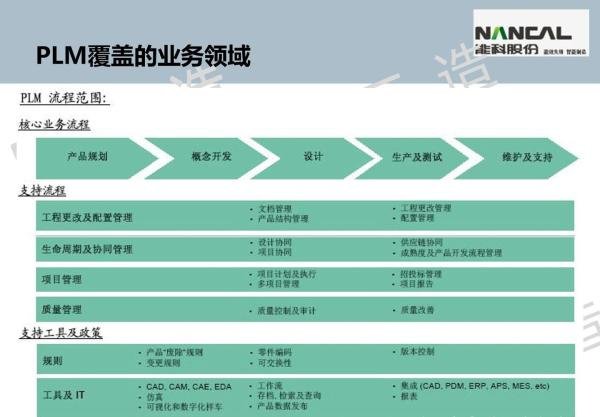
Teamcenter是一款功能强大的企业级产品全生命周期管理(PLM)软件,它提供了全面的解决方案,帮助企业高效地管理产品从设计、制造到维护的全生命周期数据。Teamcenter通过集成各种业务流程和信息系统,实现了数据的集中管理、共享和协同工作,从而提高了企业的运营效率和市场竞争力。
一、Teamcenter的核心功能
数据管理:Teamcenter能够集中存储和管理产品相关的所有数据,包括设计图纸、工艺文件、物料清单等,确保数据的完整性和一致性。
变更管理:通过Teamcenter,企业可以轻松地跟踪和管理产品变更,包括设计变更、工艺变更等,确保变更信息的及时传递和执行。
协同工作:Teamcenter支持跨部门、跨地域的协同工作,使设计、制造、采购等部门能够实时共享数据和信息,提高协同效率。
配置管理:Teamcenter提供了强大的配置管理功能,帮助企业快速生成和管理产品的不同配置,满足客户的个性化需求。
可视化:Teamcenter支持三维可视化,使设计师和工程师能够直观地查看产品的结构和外观,提高设计效率和准确性。
二、Teamcenter的应用场景
Teamcenter广泛应用于汽车、航空航天、电子、机械制造等行业,帮助企业实现产品全生命周期的数字化管理。例如,在汽车行业中,Teamcenter可以帮助企业实现车型设计、零部件管理、生产规划等业务流程的数字化,提高产品研发和生产效率。
Teamcenter客户端安装
一、安装前准备
系统要求:确保计算机满足Teamcenter客户端的安装要求,包括操作系统版本、内存、硬盘空间等。
获取安装包:从官方渠道或授权渠道获取Teamcenter客户端的安装包,确保安装包完整且未损坏。
关闭杀毒软件:在安装过程中,建议暂时关闭杀毒软件,以免杀毒软件误判安装程序为恶意软件而阻止安装。
二、安装步骤
运行安装包:双击安装包,启动安装程序。
选择安装路径:在安装过程中,选择合适的安装路径,确保安装路径有足够的空间。
配置环境变量:根据安装程序的提示,配置相关的环境变量,以确保Teamcenter客户端能够正常运行。
安装组件:根据需求选择需要安装的组件,如客户端软件、数据库连接器等。
完成安装:等待安装程序完成安装,期间可能需要输入管理员密码或进行其他确认操作。
启动客户端:安装完成后,双击桌面上的Teamcenter客户端图标,启动客户端软件。
三、安装后配置
连接服务器:在客户端软件中,输入Teamcenter服务器的地址和端口号,以及必要的认证信息,如用户名和密码。
测试连接:点击“测试连接”按钮,确保客户端能够成功连接到Teamcenter服务器。
配置工作区:根据需求配置工作区,包括设置默认文件夹、视图等。
开始使用:配置完成后,即可开始使用Teamcenter客户端进行产品全生命周期管理。
注意事项
以下是Teamcenter软件相关的一些图片展示:

以上图片展示了Teamcenter软件的部分功能和界面,以及客户端安装的相关界面,有助于用户更直观地了解和使用该软件。